一 |
阿里云优惠券 先领券再下单 前言 新买的天翼云4-8-5主机。

二 | 匆匆装上宝塔面板,发现购买的100G磁盘并没有出现在宝塔面板里面。 于是询问天翼云的工作人员,了解到需要初始化Linux的数据盘,自己也在网上找了其他方法,最后还是用天翼云官方给的方法解决。

三 | 场景与条件 如何使用fdisk分区工具为数据盘设置分区,操作回显仅供参考。
8月24日,辽宁省丹东市中级人民法院一审公开宣判北京大学原党委常委、副校长任羽中受贿案,对被告人任羽中以受贿罪判处有期徒刑八年,并处罚金人民币二百六十万元;对任羽中受贿犯罪所得财物及孳息依法予以追缴,上缴国库。我自己装的是Debian系统,演示中是ContOS。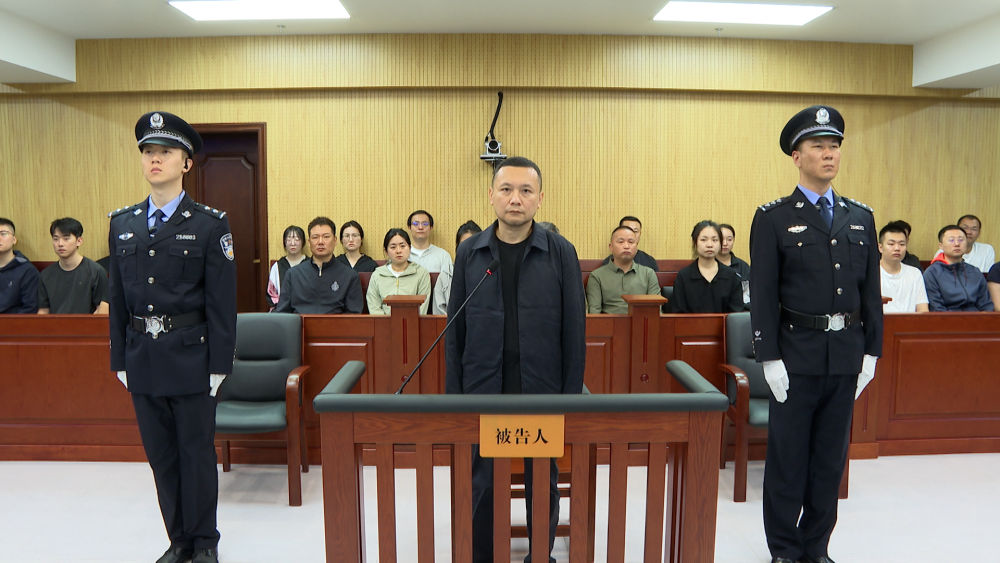 现场图。
现场图。

四 | (辽宁省丹东市中级人民法院供图) 经审理查明:2006年至2025年,被告人任羽中利用担任北京大学党委政策研究室副主任、主任,北京大学人事部部长,北京大学党委宣传部部长,北京大学党委常委、副校长等职务上的便利以及职权、地位形成的便利条件,为相关单位和个人在教育培训、升学就业等事项上提供帮助,非法收受财物共计折合人民币3195万余元。但是大致命令都可以使用。 丹东市中级人民法院认为,被告人任羽中的行为构成受贿罪,受贿数额特别巨大,应依法惩处。

五 | 条件:已挂载数据盘至云主机或物理机,且数据盘还没有被初始化。鉴于任羽中自动投案,如实供述自己的罪行,构成自首;主动交代办案机关尚未掌握的大部分受贿事实;认罪悔罪,积极退赃,受贿赃款赃物已全部追缴,依法可以对其减轻处罚。 操作教程 我们首先通过SSH链接进入服务器,先不要装宝塔(如果已经装了,建议卸除)。首先要初始化磁盘。法庭遂作出上述判决。

六 | 据悉,丹东市中级人民法院于2026年6月5日公开开庭审理了该案。庭审中,检察机关出示了相关证据,被告人任羽中及其辩护人进行了质证,控辩双方在法庭的主持下充分发表了意见,任羽中进行了最后陈述,并当庭表示认罪悔罪。

七 | 人大代表、政协委员和各界群众20余人旁听了庭审。

八 | 查看新增数据盘 执行命令 fdisk -l,查看新增数据盘。
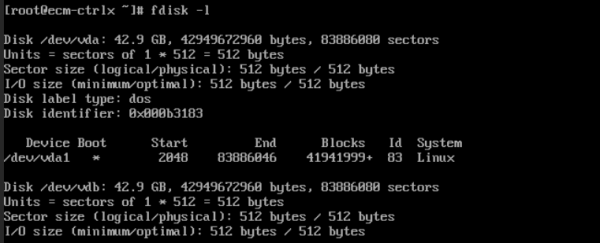
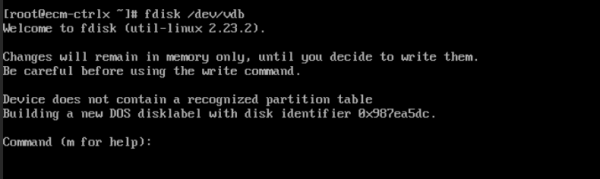

九 | 回显如下:



十 | 这里我们都选择默认 8.以选择默认初始磁柱编号2048为例,直接按“Enter”。回显如下:

十一 | ">

十二 | 9.以选择默认截止磁柱编号83886079为例,按“Enter”。回显如下:


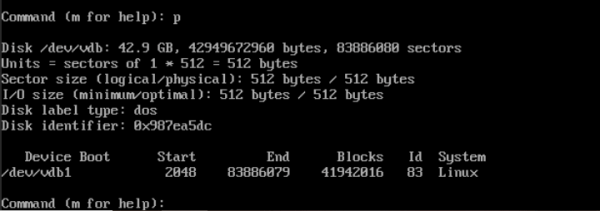
十三 | 10.输入“p”,按“Enter”,查看新建分区的详细信息。

十四 | 回显如下:


十五 | 如果之前分区操作有误,用户可输入“q”来退出fdisk分区工具,并且之前的分区结果也不会被保留。 13.最后,执行命令 partprobe,将新的分区表变更同步至操作系统即可。

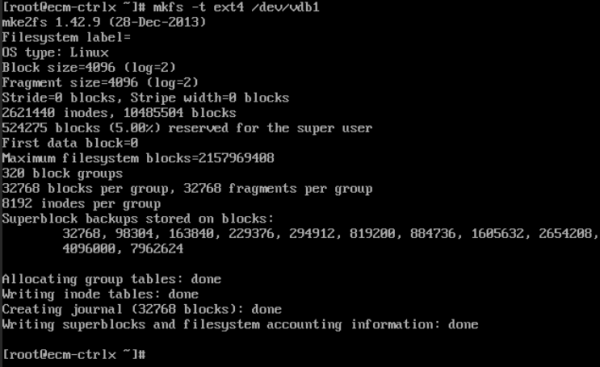
十六 | 创建文件系统并挂载 1.执行命令 mkfs -t ext4 /dev/vdb1,为新建的分区创建文件系统,本示例中创建的是ext4格式的文件系统,请根据您的业务需求选择合适的文件系统。

十七 | 说明对于容量较大的云硬盘,mkfs命令可能执行时间较长,如需要缩短命令执行时间,您可以为mkfs命令添加如下参数: ext2、ext3、ext4文件系统:添加-E nodiscard参数。

十八 | xfs文件系统:添加-K参数
十九 | ">

| 回显如下:
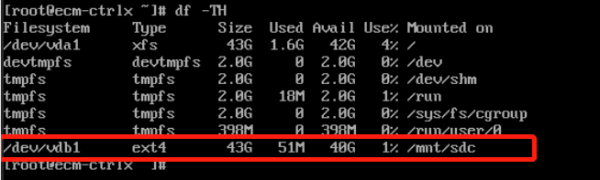

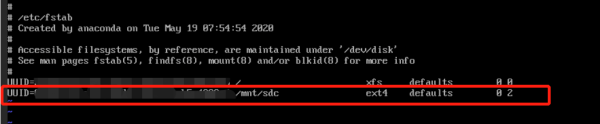
| 如果您需要在云主机系统启动时自动挂载磁盘,不能采用在/etc/fstab直接指定/dev/vdb1的方法,因为云中设备的顺序编码在关闭或者开启云主机过程中可能发生改变,例如/dev/vdb1可能会变成/dev/vdb2。推荐使用UUID来配置自动挂载数据盘。磁盘的UUID(Universally Unique Identifier)是Linux系统为磁盘分区提供的唯一的标识字符串。 1.执行命令 blkid /dev/vdb1,查询磁盘分区/dev/vdb1的UUID和文件系统类型。回显如下:




| ">

| 安装宝塔 做完上面的事情后,你在安装宝塔,当安装宝塔后,就正常显示了数据盘了。也有可能需要重启宝塔面板进行初始化就可以看到。

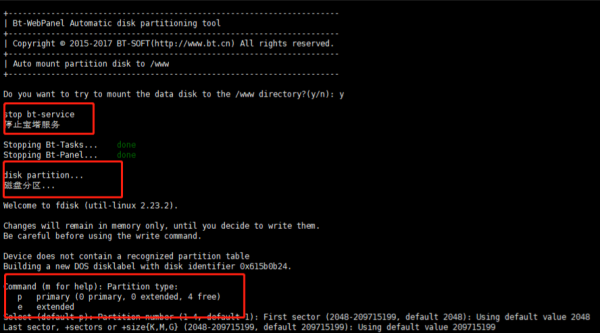
| 但我没有尝试。 其他办法 还有其他方法,但这些方法我没有尝试过,所以贴出来放给大家。 连接成功后执行下面命令: yum install wget -ywget -O auto_disk.sh http://download.bt.cn/tools/auto_disk.shbash auto_disk.sh 这个就是宝塔官方的挂载工具。

| 系统开始执行自动挂载分区操作,如下图:
申请创业报道,分享创业好点子。点击此处,共同探讨创业新机遇!。
Current article:http://2oc7u.shuicengchongmingnouhuawang.bond/w2u8/bt95vv.html
Published on:09:56:59


 来抚客商参观考察抚顺运动地板产业
 世界男排联赛:中国队0:3负于世界头名波兰队
 微软专利揭示能调节表面粗糙度的先进显示屏
 启航国际定期航线!国产大型客机C919执飞北京—乌兰巴托航班
 最新!抚顺市继续发布道路结冰黄色预警
 小米高管:以口碑赢得英国市场